Jumat, 09 Maret 2012

Menginstalasi Sistem Operasi GUI "Windows XP"

Kelompok kami telah berhasil menyelesaikan proses penginstalan system operasi berbasis GUI (graphical user interface). Windows xp servicepack 3.Saya dan teman teman sekelompok saya yaitu: Dorisman Juliyanto M., Bernadin, dan Ricky adalah Kelompok yang Telah Berhasil Menyelesaikannya.

langkah-langkah peng-installan nya :

1> Lakukan proses booting/me-restart PC
2> lalu masuk ke sistem BIOS setting dengan menekan tombol "DEL"

1. masuk BIOS setting
3> pilih menu "BOOT" lalu klik "Boot Device Priority"
2.pilih menu boot


4> Memastikan “1st Boot Device” [ CD Rom : xxxx ] atau Sesuai Code CD Rom Masing-Masing.
3.memastikan 1St boot device [ CD Rom : xxxx ] atau Sesuai Code CD Rom Masing-Masing.
 5> setelah itu masukan CD Installer-nya
4.CD installer windowsXP service pack 3
6> lalu simpan perubahan setting dan keluar dengan menekan "F10" ,klik OK.
5.simpan setting lalu exit dgn menekan F10 .
7> kemudian sistem akan melakukan reboot/booting ulang
8> setelah itu akan tampil "press any key to boot from CD" tekan sembarang tombol.
6.press any key to boot from CD
9> tunggu beberapa menit .
7.proses loading
setelah menunggu bbrpa menit ,akan muncultampilan pembagian partisi
7(2).tampilan pembagian partisi
10> memformat partisi, lalu tekan enter untuk melanjutkan ke proses peng-installan


11> kemudian melakukan proses peng-installan .
8.melakukan install dan peng-copy an data
12> setelah itu, akan melakukan persiapan menginstall windows xp
9.preparing installation
13> setelah proses preparing installation selesai, masuk ke pengaturan pengguna, tanggal, dan waktu
14> setelah pengaturan selesai lalu klik next, dan akan melakukan proses loading untuk yg terakhir .
10. proses loading
15> installation selesai . lalu masuk ke perkenalan, klik next.
16> pemotreksian PC
17> lalu muncul tulisan "THANK YOU" klik finish.
18> komputer akan melakukan Reboot ulang dan komputer siap digunakan .

Read more »

Kamis, 08 Maret 2012

Aneka Tata Letak Tombol Keyboard

Kira-kira jenis keyboard apa ya, yang kalian pakai :
Mungkin info ini bisa memperjelas jenis dan tata letak keyboard yang kita pakai.
QWERTY keyboard
Biasa juga disebut dengan nama Sholes keyboard, QWERTY keyboard pertama kali diperkenalkan oleh Christopher Sholes pada tahun 1868. Penamaan Keyboard QWERTY diambil berdasarkan letak tombol yang bertuliskan QWERTY diletakkan satu baris pada bagian kiri atas pada keyboard. Jenis keyboard ini sangat banyak digunakan termasuk Indonesia.

Dvorak keyboard
Keyboard ini mulai dikenal sejak tahun 1936, yang mempunyai ciri-ciri bahwa semua huruf vokal dan tanda baca disusun menjadi satu tempat pada sisi sebelah kiri dari keyboard. Jenis ini muncul karena menyesuaikan sebagai user lebih cenderung banyak menggunakan hurup vokal daripada konsonan.

Azerty keyboard
Jenis keyboard ini banyak digunakan oleh Negara Prancis. Tombol keyboard a, z, e, r, t, dan y dikelompokkan menjadi satu tempat pada posisi sebelah kiri. Keyboard ini dibuat berguna untuk memudahkan user dari negara prancis dalam pengetikan.

Qwertz keyboard
Keyboard jenis ini dikhususkan buat Negara Jerman, karena mereka lebih sering menggunakan Tombol Z dari pada Y. Makanya tombol Q, W, E, R, T, dan Z diletakkan dalam satu kelompok.

Read more »

Cara WiFi Mempunyai Jangkauan Luas

Cara supaya WiFi mempunyai Jangkauan Luas (Jauh)
Cara buat wifi supaya jauh, saya akan mencoba langsung. Namun sebelum memulai yang sebaiknya perlu diketahui beberapa karakteristik WiFi  yang memiliki keterbatasan antara lain :
  • WiFi mempunyai daya yang terbatas
  • WiFi memiliki Kanal Frekuensi yang terbatas dan digunakan secara umum (bebas)
  • WiFi mensyaratkan LoS (tidak terhalang)  supaya komunikasi lebih Optimal
  • Semakin kecil sinyal yang diterima, semakin kecil juga bandwidth (throughput) yang didapatkan.
Tentang WiFi AP (Access Point)
Sebuah WiFi AP merupakan sebuah perrangkat elektronik yang bisa menerima dan memancarkan sinyal secara bersamaan, meskipun sebenarnya bukan Full duplex. Perangkat Eketronis WiFi memiliki kemapuan pancar (satuan dalam miliwatt atau dB) dan juga mempunyai sensitifitas penerimaan (biasanya dalam -dBi). Semua parangkat WiFi dipasaran bisa saling terhubung meskipun beda Merk (Brand) karena memiliki kesamaan standar yaitu IEEE 802.11 a/b/g/n.
Bagian Vital lain dari WiFi AP adalah Antena ada banyak jenis antena yang digunakan, umunya WiFi AP indoor sudah disertai Antena Omni (indoor) dengan kekuatan (gain) kecil. Namun ada juga yang disertai dengan Antena  jenis lain seperti Antena Flat Panel. Antena mempunyai karakteriskti dan pola pancar sendiri sehingga akans angat mempengaruhi pancaran dari Wifi.

Kemampuan Pancar dan Terima Sebuah WiFi AP
Sebuah WiFi Access Point dengan antena bawaan (Omni Indoor) biasanya antara 5-7 dBi umunya hanya bisa menjangkau pengguna Laptop secara baik pada jarak antara 50-150 meter. Beberapa kasus bisa lebih jauh  jika tidak terhalang dan tidak banyak gangguan sinyal lain (Interferensi). Beberapa AP mempunyai antena Internal Flat panel / Sectoral / pengarah bisa memancar lebih jauh namun hanya kearaj tertentu saja.
Selain WIfi yang memiliki keterbatasan, Laptop kita yang menggunakan WiFi juga memiliki keterbatasan yang sama karena prinsipnya WiFi di laptop kita selain menerima sinyal juga akan memancarkan sinyal. Laptop memiliki keterbatasan daya, kerterbatasan sensitifitas (kepekaan) dan keterbatasan gain (Penguatan) antena. Antena WiFi di Laptop kita umunya terletak di dekat LCD monitor (tidak terlihat dari luar).

Bagaimana supaya Jangkauan sebuah AP bisa jauh
Jika kita hanya menggunakan sebuah AP untuk melayani sebuah Area tertentu supaya hasil pancara maksimal ada beberapa cara untuk mengoptimalkan pacaran.
  • Gunakan AP yang berdaya cukup besar, dipasaran banyak AP yang memiliki daya antar 200 -600 mWatt. Beberapa AP murah yang memiliki daya besar tidak tahan digunakan untuk periode waktu yang lama. Pengaturan daya sebaiknya disesuaikan dengan kebutuhan, daya tidak harus selalu dimaksimalkan.
  • Tambahkan Antena sesuai pola pancar yang dikehendaki, misalkan Omnidirectional, Sectoral atau Directional.
  • Gunakan Antena dengan gain yang besar, namun ada yang perlu diperhatikan. Banyak Merk Antena ada yang murah memiliki Gain besar (namun prakteknya kurang bagus). Contoh Merk Antena yang sudah diakui adalah Hyperlink (L-com).
  • Posisikan AP + Antenna pada tempat yang pas (optimal) untuk bisa menjangkau area yang diharapkan. Dengan pertimbangan utama LoS dan pertimbangkan pola radiasi (pola pancar antena).
Bagaimana Solusinya supaya Jauh secara Luas Laptop
Lalu bagaimana supaya WiFi bisa diterima secara lansung dengan Laptop pada area yang luas, seperti kita menggunakan HP (dimana-mana da sinyal)? Dengan meilihat karakteristik WiFi ada hal yang tidak mungkin dilakukan untuk mengcover area yang luas hanya dengan sebuah WiFi AP.
Model yang (bagus) digunakan adalah Mesh Network yaitu menggunakan banyak AP yang diletakan secara tersebar sesuai cakupan yang diharapkan. AP-AP ini terhubung tanpa kabel,  menggunakan Wireless sebagai Link Utamanya. Model ini mirip dengan menaruh banyak BTS (Base Transmission Station). Namun adopsi teknologi Mesh saat ini sepertinya baru dimiliki oleh AP yang berherga mahal seperti Motorola (motoMesh)

Solusi yang mirip dengan Mesh Network adalah menggunakan AP dengan Mode Repeater (Universal Repeater) atau AP dengan Model WDS (Wireless Distribution System). Model ini lebih murah namun tidak sehandal Mesh Network, namun menurut saya sudah cukup untuk mengcover area yang luas asalkan di design dan di aplikasikan secara benar.

Read more »

Membuat Wajan Bolic

wajanbolic_antena.jpg
STEP 1: BAHAN-BAHAN PEMBUATAN WAJANBOLIC
1. Wajan diameter 36? (semakin besar diametr semakin bagus)
2. PVC paralon tipis diameter 3? 1 meter
3. Doff 3? (tutup PVC paralon) 2 buah
4. Aluminium foil
5. Baut + mur ukuran 12 atau 14
6. N Connector female
7. kawat tembaga no.3
8. Double tape + lakban
PERALATAN
1. Penggaris
2. Pisau/ Cutter
3. Solder + timah nya
4. Gergaji besi
STEP2: TAHAP PENGERJAAN
1. Siapkan semua bahan dan peralatan yang dibutuhkan.
2. Lubangi wajan tepat di tengah wajan tersebut seukuran baut 12 atau 14, cukup satu lubang saja.
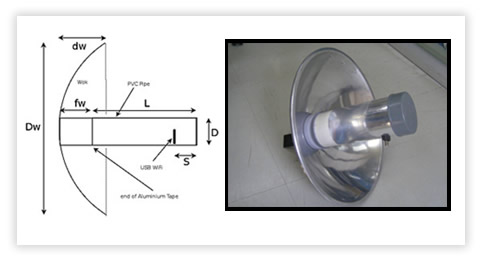
Kemudian, ukur diameter wajan, kedalaman wajan dan feeder/ titik focus. Untuk lebih jelas nya silahkan liat gambar di bawah.
Contoh :
Parabolic dish dg D = 70 cm, d = 20 cm maka jarak titik focus dari center dish : F = D^2/(16*d) = 70^2 / (16*20) = 15.3 cm
Pada titik focus tsb dipasang ujung feeder. Untuk mendapatkan gain maksimum.
1. Potong PVC paralon sepanjang 30 cm, kemudian beri tanda untuk jarak feeder nya (daerah bebas aluminium foil). Untuk menentukan panjang feeder nya gunakan rumus di atas.
2. Beri lubang pada bagian paralon untuk meletakkan N Connector, untuk itu gunakan rumus antenna kaleng. Bisa di lihat di http://www.saunalahti.fi/elepal/antenna2calc.php
3. Potong kawat tembaga yang sudah disiapkan sesuai dengan ukuran yang didapatkan dari hasil kalkulasi website di atas. Dan solderkan pada N Connector yang telah di siapkan
4. Selanjut nya, bungkus PVC paralon dengan dgn aluminium foil pada daerah selain feeder, klo aluminium foil yang ada tanpa perekat, maka untuk merekatkan nya bisa menggunakan double tape
5. Lalu pasangkan N connector ke PVC Paralon yang telah dilubangi td
6. Pada bagian doff (tutup PVC paralon) yang akan di pasang pada ujung dekat dengan N Connector harus di beri aluminium foil, sedangkan doff yang di pasang pada wajan tidak perlu di beri aluminium foil
7. Dan pasangkan doff tersebut ke PVC paralon
8. Kemudian, wajan yang telah di bolongi tadi dipasangkan dengan doff yang satu nya lagi, sebelum nya doff tersebut dilubangi sesuai dengan ukuran bautyang sudah di siapkan, dan kencangkan secukup nya.
9. Kemudian tinggal pasangkan PVC paralon tadi ke wajan yang sudah di pasang doff.
10. Dan Wajan bolic sudah siap untuk digunakan browsing, atau paling tidak untuk wardriving.
STEP 3: LANGKAH-LANGKAH
• Siapkan material yang dibutuhkan USB WLAN, wajan / penggorengan, pipa pralon 3″, pipa pralon 1.25″ dan dop pralon, kabel USB yang di perpanjang dan USB Extender jika di perlukan.
Material Wajanbolic e-goen
Material Wajanbolic
• Lubangi wajan, siapkan dop pralon 3″ dan dop pralon 1.25″ yang di bor di tengahkan. Kemudian baut dop pralon 3″ ke dasar wajan.
Wajan untuk wajanbolic
• Wajan tampak belakang sesudah di bautkan dop pralon di muka wajan.
Wajan tampak belakang
• Siapkan USB WLAN. Tutup USB WLAN dengan karet untuk melindungi USBWLAN dari hujan.
USB WLAN
USB WLAN
• Masukan karet pelindung ke USB WLAN.
USB WLAN dalam lindungan karet
USBWLAN dalam lindungan karet
• masukan USB WLAN yang dilindungi karet ke pralon 1.25″ sebagai dudukan. Posisikan USB WLAN sekitar 5.3 cm dari ujung pralon yang paling jauh dari wajan.
USB WLAN pada pralon 1.25"
USB WLAN pada pralon 1.25″
• USB WLAN pada pralon, tampak dari sudut lain.
USB WLAN dalam pralon 1.25"
USB WLAN dalam pralon 1.25″
• Dop untuk di letakan di ujung pralon 3″. Semua dinding dop pralon ditutup dengan lakban aluminium. Kombinasi dop pralon yang di lapisi lakban alumunium dan pralon yang ditutupi kalban aluminium sebetulnya menjadi konstruksi antenna kaleng. Di ambil foto dari muka.
dop pralon  3"
Dop pralon 3″
• Tutup pralon untuk diletakan di ujung pralon. Di ambil foto dari belakang.
Dop pralon 3" dari belakang
Dop pralon 3″ dari belakang
• Pralon 3″ dilapis lakban aluminium sepanjang 20cm, tidak sampai ujung. Sisakan beberapa sentimeter yang dihitung dari fokus wajan. Lubangi wajan sekitar 5.3 cm dari ujung, untuk connector USB WLAN.
Pralon 3"
Pralon 3″
• USB WLAN sudah dimasukan ke pralon. USB WLAN keluar pada jarak sekitar 5.3 cm dari ujung pralon.
USB dalam pralon 3"
USB dalam pralon 3″
pralon 3" dari sudut 2
Pralon 3″ dari sudut 2
• Masukan dop pralon 3″.
pralon 3" ditutup tampak samping
Pralon 3″ ditutup tampak samping
Pralon 3" ditutup tampak muka
Pralon 3″ ditutup tampak muka
.Masukan pralon 3″ ke tutup pralon 3″ yang sudah di baut ke wajan.
Pralon 3" di Wajanbolic
Pralon 3″ di Wajanbolic
• WajanBolic dah selesai. Sambungkan kabel USB yang sudah di perpanjang dengan kabel UTP. Wajanbolic siap digunakan.

Read more »

Menginstalasi Sistem Operasi GUI "Linux UBUNTU 10.10"

Menginstalasi Sistem Operasi GUI Menggunakan Sistem Operasi Linux UBUNTU 10.10
Untuk menginstalasi Sistem Operasi Linuk Membutuhkan CD OS Linux ubuntu 10.10
Seperti gambar di bawah ini ^^:


1)    Merestart komputer
2)    Memasuki menu bios dengan cara menekan tombol “Del” yang terdapat pada keyboard


3)    Setelah menekan tombol del system akan di alihkan ke bios


4)    Lalu Memilih “Boot”,dan pilih boot device priority seperti gambar di atas

5) Memilih setingan pertama adalah
    - CDROM;HL-DT-STD
    -Removiable Dev
    -HDD;3M ST380815AS


6)    Menyimpan settingan dengan cara menekan tombol F10 lalu OK


7)    Sistem akan merestart secara otomatis,setelah terdapat Tulisan press any key... lalu menekan tombol apa saja untu mengisntalasi OS
Akan muncul gambar seperti di bawah ini :

Pilih Install ubuntu seperti gmbar di bawah ini :


Lalu muncul gambar seperti di bawah ini :

Lalu akan ada gambar seperti di bawah ini :

Untuk gambar seperti di atas tidak usah mencentang apapun langsung menekan forwrad saja akan muncul gambar seperti di bawah ini :

Lalu tekan forward lagi lalu akan muncul perintah yang berikutnya :

Lalupilih install now seperti dgambar di atas
Akan muncul gambar seperti berikut :
 
Lalu pilih continue
8)    Proses penginstaasian :
Setelah menekan tombol continue
Akan muncu gambar di bawah ini

Lalu tulis saja “INDONESIA”
Akan muncul gambar seperti berikut

Memilih keyboard layout pilih INDONESIA (jika ada)
Kalo tidak ada pili USA
Lalu tekan Forward
Akan muncul gambar di bawah ini :

Memberi nama dan password pada komputer,lalu tekan Forward
Setelah mengisi data di atas sistem akan mencopy file secara otomatis


Setelah menyelesaikan mecopy file akan ada tulisa Restart now, seperti gambar di bawah ini :

Sistem akan merestart seperti di bawah ini :

Jika sudah keluar text seperti di atas tekan tombol restart pada CPU

Jika sudah merestart akan muncul gambar seperti di bawah ini :

Jika ingin merubah background klik kanan pada mouse lalu pilih change dekstop background

Memilih gambar yang di inginkan
pilih salah satu lalu ok
Sistem operasi LINUX siap di gunakan

Read more »